制作指示を定める
被写体と動作から始め、次に場所、構図、照明、色の方向性、雰囲気を加えます。最初の指示は読みやすく保ちましょう。たとえば、任意のスタイル指定を加える前に、人物、場所、カメラの視点、雰囲気を説明します。
初心者向けチュートリアル
初心者向けartflow aiの使い方を解説するこのガイドでは、最初のアイデアから、より洗練されたビジュアルを作成するまでのプロセスを説明します。手順に沿って進め、結果を慎重に比較し、一度に1つずつ変更を加えて調整しましょう。
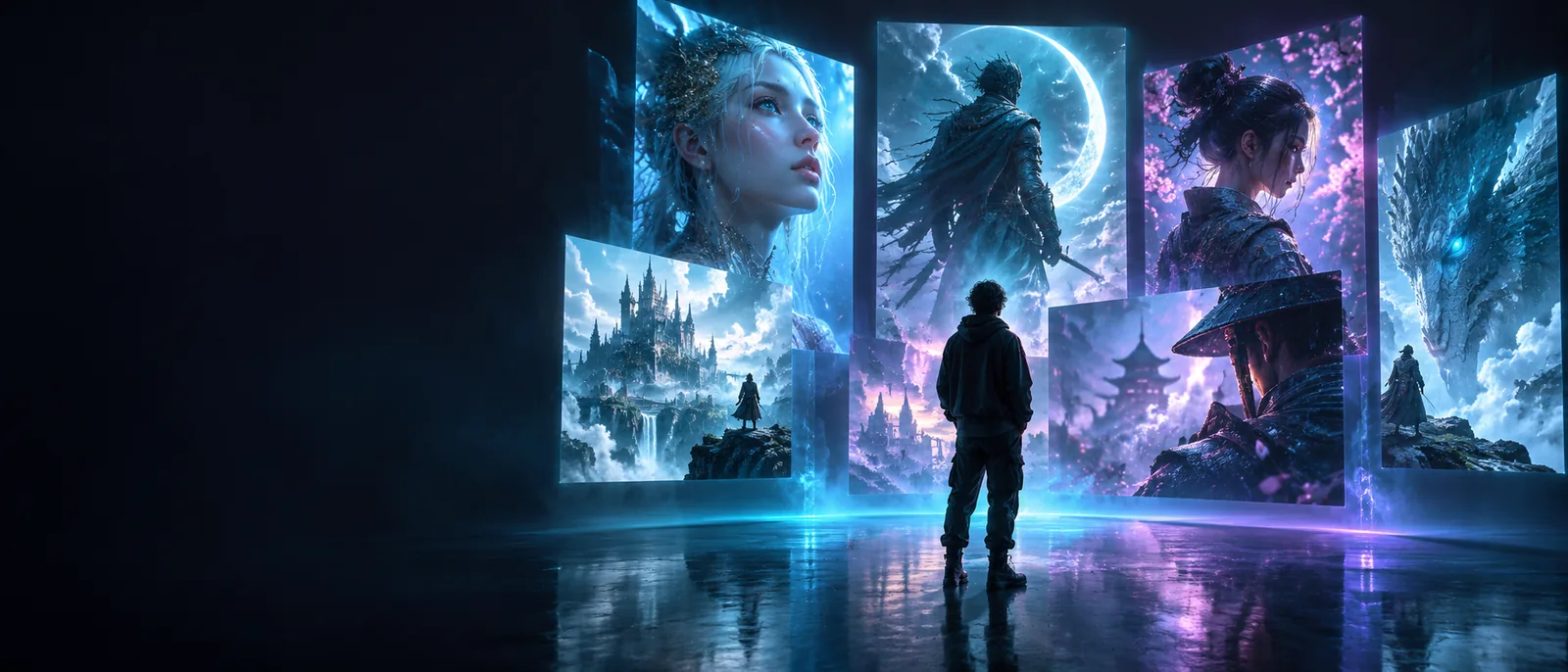
最初のセッションをスムーズに進めるには、複雑なプロンプトではなく、明確な brief から始めることが大切です。ツールでは決められないクリエイティブ上の判断を、あらかじめ整理しておきましょう。
artflow aiは説明をビジュアルの方向性に変える手助けをしてくれますが、プロジェクトの対象者、メッセージ、主題、雰囲気を決めることはできません。曖昧な入力では、評価しにくい結果になりがちです。
回避策始める前に、主題、設定、雰囲気、想定用途を含む1文を書きましょう。
生成画像では、細部が抜けたり、構図が変わったり、形容詞が意図とは異なる意味に解釈されたりすることがあります。最初の出力は最終回答ではなく、下書きとして扱いましょう。
回避策一度に変更する要素は1つに絞り、修正するたびに元の制作指示と比較してください。
低品質の参考素材、被写体の区別がつきにくい構図、矛盾する指示は、仕上がりを制限することがあります。形容詞を増やしても、構成上の問題が解決するとは限りません。
対処法制作指示を簡潔にし、競合する指示を取り除き、参考素材を使える場合はより適切なものを選んでください。
手、顔、文字、輪郭、照明、全体の一貫性は、引き続き確認する必要があります。見た目が魅力的でも、公開に適さない細部が含まれていることがあります。
対処法共有、書き出し、または大きなプロジェクトでの使用前に、意識して確認する時間を設けてください。
最初のプロジェクトでは、ビジュアルを定義し、結果を確認してから、具体的な変更を加えて指示を調整する、という3段階を繰り返してください。
被写体と動作から始め、次に場所、構図、照明、色の方向性、雰囲気を加えます。最初の指示は読みやすく保ちましょう。たとえば、任意のスタイル指定を加える前に、人物、場所、カメラの視点、雰囲気を説明します。
第一印象だけで判断せず、元の制作指示に照らして出力を確認します。被写体が明確か、構図が目的に合っているか、ポーズ、表情、服装、背景などの重要な細部に一貫性があるかを確認してください。
目立つ相違点の中から最も大きいものを選び、まずそこを修正します。プロンプト全体を一度に書き直すのではなく、より寄った構図、控えめな背景、異なる光の方向、より明確な表情などを指定してください。
目標に近いバージョンができたら、どのような表現が効果的だったかを記録します。うまくいった構成を再利用すれば、毎回ばらばらの試行から始めるのではなく、再現可能なartflow aiのワークフローを築けます。
初心者が感じる不満の多くは、一度に多くの変更を求めすぎることや、明確な目標を決めずに画像を評価することから生じます。この表では、よくある問題ごとに実用的な修正方法を示します。
初心者によくある進め方
多くの視覚的な形容詞を並べていますが、明確な被写体や動作を特定していません。
より有用な修正
まず被写体を示し、その後に設定、構図、雰囲気、仕上がりの順で説明します。
初心者によくあるアプローチ
互いに関係のない複数の場面、スタイル、対象者を1つの指示に組み込んでいます。
より有用な修正
主となる視覚的な目的を1つ選び、その他のアイデアは後の修正に回します。
初心者によくあるアプローチ
結果が出るたびにプロンプト全体を書き直すため、何が役立ったのか分かりにくくなります。
より有用な修正
うまくいった部分は残し、合わなかった点を一度に1つずつ変更します。
初心者によくあるアプローチ
細部やメッセージの明確さを確認せず、魅力的な画像をそのまま受け入れます。
より有用な修正
顔、手、テキスト、輪郭、照明、そして構図が意図した用途に適しているかを確認します。
初心者によくあるアプローチ
被写体について説明しますが、フレーミングと視点を完全に未指定のままにしています。
より有用な修正
クローズアップのポートレート、中景のシーン、広角の view、被写体を中央に配置する構図など、意図したフレーミングを指定します。
初心者によくあるアプローチ
関連するビジュアルに異なる説明を使うため、シリーズの方向性がずれていく。
より役立つ修正
繰り返し登場する対象の特徴、カラーパレット、設定、雰囲気を、再利用できるブリーフにまとめておく。
初心者によくあるアプローチ
明示されていないブランド要件や編集要件を、ツールが推測してくれると考えている。
より役立つ修正
対象者、トーン、制約、実際の目的を、わかりやすい言葉で明記する。
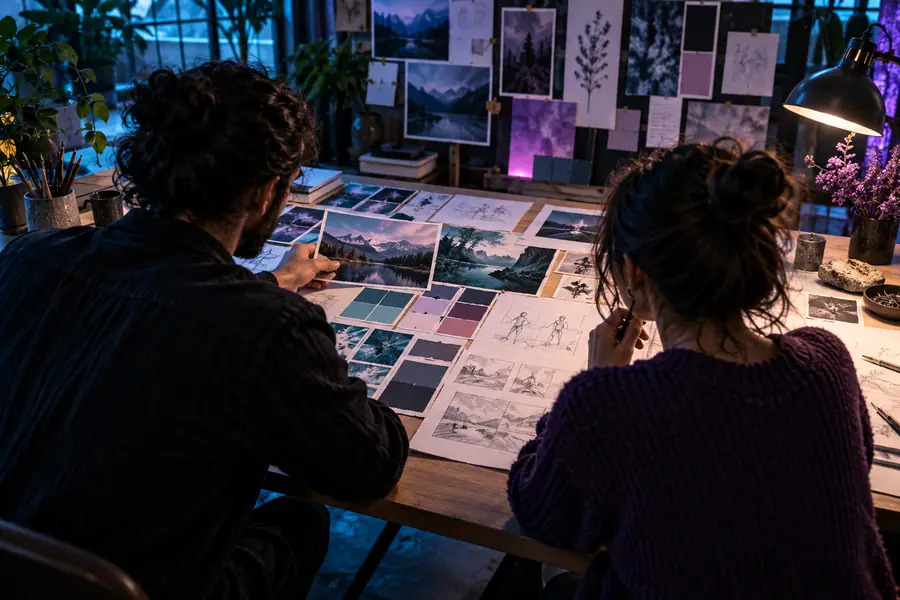
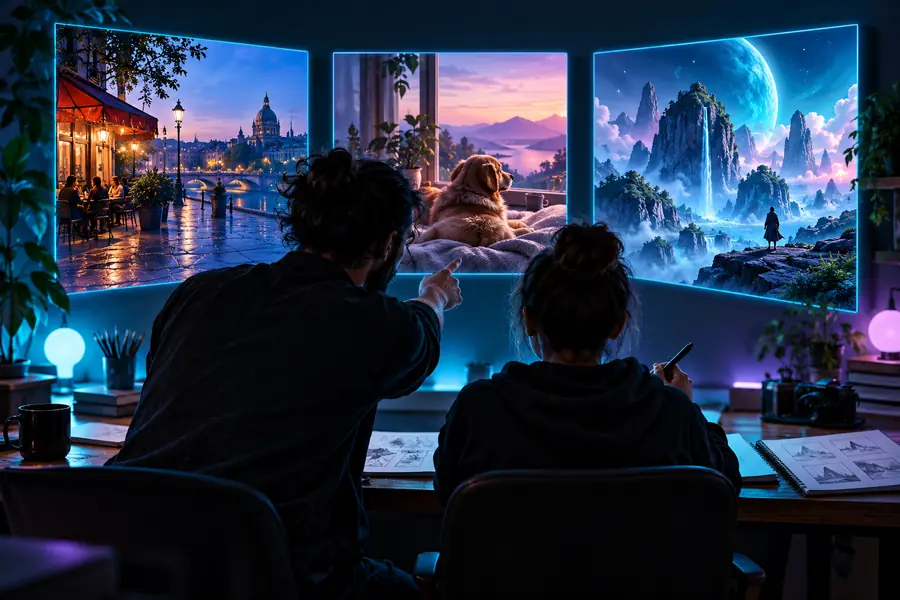
役立つ改善とは、単に言葉の数を増やすのではなく、指示そのものを変えることです。
簡単なアイデアはあるものの、最初の指示にどの程度の詳細を含めればよいかわからない。
対象、設定、構図、雰囲気の構造を使い、結果を確認した後に焦点を絞って修正する。
artflow aiとは複数の投稿、シーン、キャンペーンコンセプトに、一貫したビジュアルの方向性が必要。
対象の特徴、カラーパレット、トーン、構図のルールのうち、維持すべき要素を含む、短く再利用可能なブリーフを作成する。
artflow aiのワークフロー静止画のコンセプトから、連続性のある作品や動きを中心としたプロジェクトへ移行しようとしている。
まず静止画で対象、スタイル、構図を固め、その後、動きに関する個別の要件を確認する。
artflow ai動画生成ツールAndroidデバイスからプロセスを学び、アイデアを試したい。
プロンプトは簡潔にし、見やすいサイズで結果を確認し、プロジェクトで頼る前にデバイス固有のワークフローを確認しましょう。
artflow ai for android始めるのに完璧なプロンプトは必要ありません。具体的な題材から始め、結果を確認し、意図的な修正を1回加えて、本当に欲しい画像に近づけましょう。
これらの回答では、初めてartflow aiのプロジェクトを始める初心者が最もよく抱く疑問を取り上げます。
効果を長々と列挙するのではなく、明確なビジュアルの目標を1つ決めることから始めましょう。題材、設定、構図、雰囲気を説明し、最初の結果を確認してから、最も大きな相違点を調整します。
主な題材、それが何をしているか、どこにいるか、どのように構成されているか、そして求める雰囲気や照明を含めましょう。中心となるシーンが明確になってからスタイルや色の指示を加えると、指示を簡単に修正できます。
自然言語による指示は、特に曖昧な内容や矛盾する詳細が含まれている場合、複数の方法で解釈されることがあります。結果と要件を比較し、具体的な違いを1つ特定して、プロンプト全体を置き換えるのではなく、その部分を修正しましょう。
初心者向けのワークフローでは、一度に1つの意味のある変更を加えましょう。そうすることで、何が画像を改善したのかを把握しやすくなり、理由の分からないプロンプトの書き換えを繰り返さずに済みます。
題材、顔、手、テキスト、輪郭、照明、構図、全体的なメッセージを確認しましょう。また、公開準備が整ったと判断する前に、ビジュアルが想定する対象者と用途に適していることも確認してください。