1つのビジュアルブリーフを書く
被写体、設定、動き、雰囲気、構図、おおよその長さを、1つの簡潔なプロンプトに記述します。最初のテストでは、関係のない複数のシーンを組み合わせないでください。
動画ワークフローガイド
artflow ai動画ジェネレーターは、曖昧なプロンプトではなく、小規模で再現可能なブリーフを通じて評価するのが最適です。このガイドでは、動画タスクをArtflow AI全体のワークフローから切り分け、結果を明確に判断できるようにします。
ここから始める
Artflow AIをテストする前に、ブリーフ、素材、評価基準を準備します。明確な準備を整えると、動画の出力を比較しやすくなります。
テスト手順
最初の試行では、3つの意図的な段階を踏むと効果的です。ショットを定義し、結果を確認し、最も重要な変数だけを修正します。
被写体、設定、動き、雰囲気、構図、おおよその長さを、1つの簡潔なプロンプトに記述します。最初のテストでは、関係のない複数のシーンを組み合わせないでください。
被写体の一貫性、動き、カメラの挙動、構図、そして出力が意図したアクションに従っているかを確認します。プロンプトを変更する前に、うまくいった点を記録してください。
カメラの動きや照明など、一度に1つの要素だけを変更します。これにより、プロンプトを完全に書き換えるよりも、Artflow AIの結果を評価しやすくなります。
ブリーフを選択
これらのユースケースでは、すべてのワークフローに同じ目的があるかのように扱うことなく、同じ動画生成ツールを異なるクリエイティブ上の優先事項に対してテストする方法を示します。
1つのビジュアルアイデアを、ピッチやストーリーボード用の短いムードリファレンスに変換します。
制作上の決定が確定する前に、雰囲気や構図、動きについてすばやく話し合えるようになります。
artflow ai ワークフロー1人の被写体と1つの明確なアクションによる短いシーンを、キャンペーンのコンセプトとしてテストします。
制約のあるブリーフにすることで、動画が意図したメッセージを支えているかどうかを判断しやすくなります。
初心者向けartflow aiの使い方まず完全なシーケンスを作成することなく、デザインした被写体が動きのあるショットでどのように振る舞うかを探ります。
この結果から、探索に焦点を置いたまま、役立つ動きのリファレンスを得られます。
artflow aiとはレンズの印象や照明など、制作上の選択を1つだけ変えた2つのプロンプトを比較します。
条件を統制した比較により、プロンプトの品質と出力におけるランダムな変動を切り分けやすくなります。
artflow aiの無料代替サービス機能の切り分け
動画プロンプトは紙面上では正確に見えても、実際には不均一な結果になることがあります。次に何をテストするかを決める前に、狭い範囲の動画ブリーフと、より幅広いワークフローブリーフを比較してください。
ビデオブリーフ
動きのある1つのビジュアルシーケンスを評価する
ワークフローブリーフ
つながりのある複数のクリエイティブ段階を計画する
ビデオブリーフ
被写体、動作、設定、カメラ、雰囲気
ワークフローブリーフ
参考資料、引き継ぎ、修正、納品物
ビデオブリーフ
モーションや被写体の詳細が場面ごとにずれる
ワークフローブリーフ
プロセスの範囲が広くなりすぎて、明確に評価できなくなる
ビデオブリーフ
動き、連続性、構図、ビジュアルの明瞭さを確認する
ワークフローブリーフ
シーケンス、依存関係、修正ポイントを確認する
ビデオブリーフ
1つの被写体が、目に見える1つの動作を行う
ワークフローブリーフ
開始と完了が明確な小規模プロジェクト1つ
動画ブリーフ
優れた静止画が優れた動きを保証する
ワークフローブリーフ
完全な計画が生成クリップの成功を保証する
動画ブリーフ
一度に1つのプロンプト制約を変更する
ワークフローブリーフ
一度に1つのワークフローステージを変更する
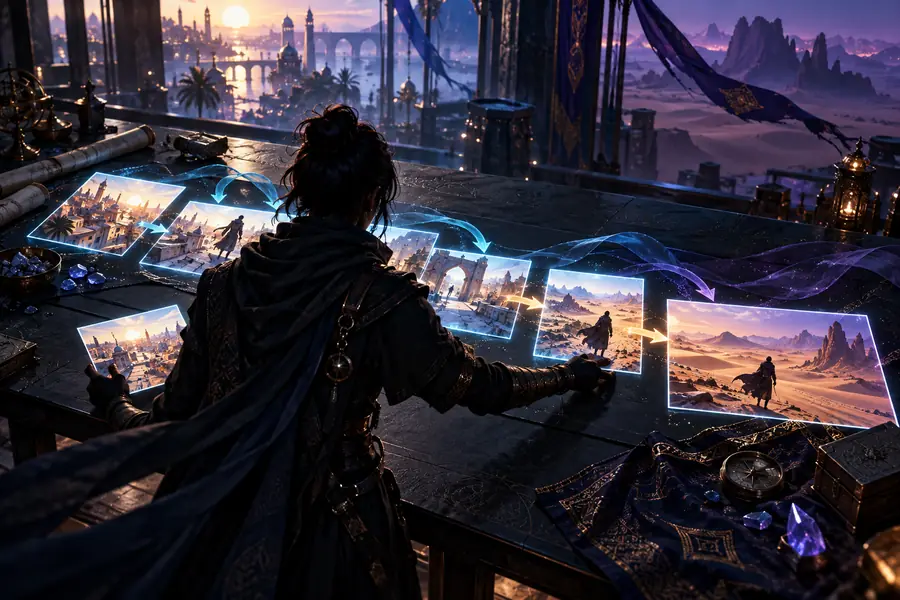
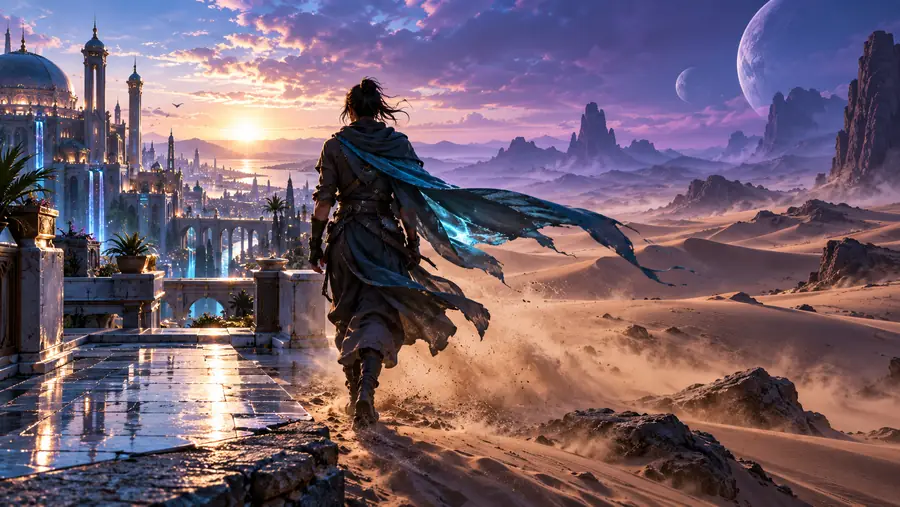
この2つを使って、計画の明確さと目に見える動きを比較します。1つの静止プレビューを最終的な制作品質の証拠として扱わないでください。
短く具体的なブリーフから始め、毎回同じチェックリストに照らして出力を評価します。Artflow AIは、実験と制作準備が整っているという仮定を分けると、より理解しやすくなります。
回答済みの質問
これらの回答は、動画ジェネレーターに関する検索意図に焦点を当て、役立つテストと、保証された制作結果との違いを明確に保ちます。
文章で記述したビジュアルブリーフを、設定された環境で対象が動作を行うといった動画コンテンツとして検証するために使われます。最初の出力は、自動的に完成したショットになるものではなく、方向性、動き、構図を確認するテストとして扱ってください。
生成された1つのクリップを、完成したシーケンスと同じものと考えないでください。規模の大きいプロジェクトでは、作業を目的の明確なショットに分け、Artflow AIのワークフローで参考資料、修正、引き継ぎを整理しましょう。
被写体、画面上の動き、場所、雰囲気、構図、カメラワーク、重要な照明の指示を含めましょう。最初のプロンプトを絞り込むと、Artflow AIの生成結果が意図と異なる原因が、指示内容にあるのか、動きの一貫性にあるのかを判断しやすくなります。
生成AIによる動画では、特にプロンプトに複数の動作、登場人物、カメラの切り替えが含まれる場合、視覚的な指示の反映にばらつきが出ることがあります。動く要素を減らし、条件を1つだけ修正して、新しい結果を元の指示内容と比較しましょう。
最初のテストを小さく、確認しやすいものにすれば、初心者でも取り組めます。被写体、動作、設定をそれぞれ1つに絞って始め、結果を再現可能な手順につなげる方法が必要なら、初心者向けガイドを活用しましょう。